
 Audit e-commerce gratuit


Votre boutique PrestaShop est en ligne, mais impossible de la trouver sur Google ?
Ou alors vos pages apparaissent tout en bas des résultats de recherche ?
Rassurez-vous, dans la majorité des cas, le problème ne vient ni de vos produits,
ni de votre design, mais de la partie technique de votre site, appelée référencement technique ou SEO technique.
Le SEO technique permet à Google de comprendre votre site, d’en explorer les pages et de les afficher correctement dans les résultats de recherche.
Lorsque certains réglages ne sont pas optimisés, les robots de Google peuvent passer à côté de vos pages, et réduire fortement votre visibilité en ligne.
Sommaire
Dans cet article, nous allons voir comment identifier et corriger les blocages techniques afin d’améliorer durablement la visibilité de votre boutique PrestaShop.
1. Pourquoi mon site PrestaShop n’apparaît pas sur Google ?
L’indexation correspond à l’enregistrement de vos pages dans l’annuaire (index) de Google.
Une page indexée peut apparaître dans les résultats de recherche. Elle peut donc ressortir quand un internaute cherche un produit ou une info.
À l’inverse, un site PrestaShop non indexé est totalement invisible, même si la boutique est fonctionnelle. Autrement dit, Google ne voit pas votre site ou rencontre des obstacles techniques qui l’empêchent d’enregistrer vos pages dans son annuaire.
Sans indexation, pas d’apparition dans les résultats de recherche, donc il n’y a ni trafic organique, ni visiteurs .
Les causes fréquentes des problèmes d’indexation sur PrestaShop
-
– Site récemment mis en ligne :
Google peut mettre plusieurs jours ou semaines à découvrir un nouveau site ou de nouvelles pages. Au delà de quelques semaines, si vos pages ou votre site n’apparaît pas, c’est qu’il y a un problème de configuration.
> Vérifier que mon site est indexé -
– Absence ou erreur de plan de redirection :
Après une migration, des URLs mal redirigées peuvent être désindexées rapidement. -
– Sitemap manquant ou incorrect :
Le sitemap, c’est la carte du site que Google utilise pour trouver vos contenus (pages, images, etc.). S’il est absent ou mal généré, Google ne peut pas parcourir correctement votre contenu.
> Générer et soumettre un sitemap -
– Pages bloquées par le fichier robots.txt :
Le fichier “robots.txt” donne des instructions à Google sur les pages qu’il peut explorer ou non. Si certaines lignes sont mal configurées, elles peuvent empêcher l’exploration complète du site, ce qui bloque l’indexation.
> Contrôler le fichier robots.txt -
– Erreurs 404 et redirections :
Les pages supprimées ou déplacées sans redirection perturbent le crawl et l’indexation de votre boutique par Google.
> Réparer les erreurs 404 et les redirections -
– Contenu dupliqué et balises canonicals :
Si plusieurs pages de votre boutique présentent le même contenu (ou presque), Google ne garde souvent qu’une seule version. Mal configurées, les balises canonicals peuvent indiquer la mauvaise page principale, ce qui limite la visibilité des autres.
> Gérer les balises canonicals -
– Erreurs détectées dans Google Search Console :
La Google Search Console est un outil gratuit qui montre comment Google voit votre site. Si vous y voyez des messages comme “Explorée actuellement, non indexée” ou “Bloquée par robots.txt”, cela signifie que Google rencontre des difficultés pour ajouter certaines pages à son index.
> Google Search Console pour aider à l’indexation -
– Trop d’URLs indexées :
Google consacre une quantité de ressources pour explorer votre site. Plus vous avez de pages inutiles ou de faible valeur, plus vous gaspillez ce budget. Le risque c’est donc que Google passe du temps à explorer des pages inutiles au lieu de se concentrer sur les pages à fort potentiel (produits phares, catégories importantes). Pour améliorer cela : gérer les paramètres d’URL dans la Search Console, nettoyer régulièrement votre index. Attention aux URLs générées par les modules (tri, recherche, filtres) ! -
– Mauvaise configuration des redirections :
Si vous avez configuré des redirections d’anciennes URLs en 302 (après la migration de vos URLs suite à un changement de CMS par exemple), vos URLs seront conservées par Google.
Vous vous demandez si votre site est concerné ?
Bonne nouvelle : il existe des moyens très simples de le vérifier !
Faisons ensemble un petit check rapide de l’indexation pour voir si Google a bien repéré vos pages.
2. Comment vérifier si votre site PrestaShop est indexé ?
Avant de chercher à résoudre un problème de visibilité sur PrestaShop, il faut d’abord vérifier si vos pages apparaissent réellement dans l’index de Google.
Méthode 1 : la commande site:votresite.com
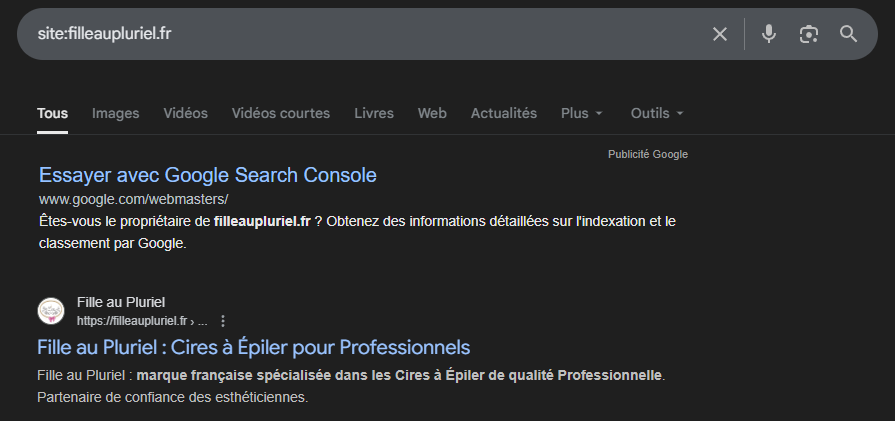
- Aucune page affichée : site non indexé
- Peu de pages visibles : indexation partielle
Méthode 2 : Google Search Console

Dans Google Search Console, l’onglet “Pages” indique les URL indexées et celles qui posent problème. Voici les principaux motifs de non-indexation à surveiller sur un site PrestaShop :
- Erreurs serveur (5xx)
- Erreurs de redirection
- URLs bloquées par robots.txt ou noindex
- Erreurs 404 et soft 404
- Pages en double ou canonique incorrecte
3. Corriger les problèmes d’indexation sur PrestaShop
Une fois que vous avez identifié les blocages, l’étape suivante consiste à corriger les erreurs techniques qui empêchent Google de voir votre site. Voici les actions prioritaires à mettre en place pour améliorer la visibilité de votre boutique.
A. Générer et soumettre un sitemap XML
Un sitemap est un plan de votre boutique qui aide Google à comprendre sa structure pour référencer vos pages plus rapidement.
Pour vérifier si vous en avez un, tapez dans votre navigateur : https://www.votresite.fr/sitemap.xml
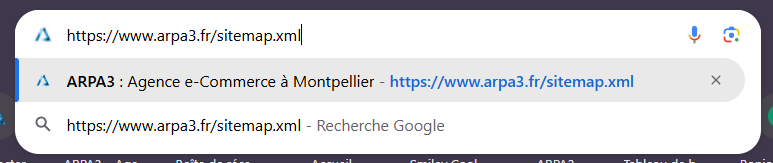
Ici, on peut voir qu’un lien s’affiche, cela veut dire que le fichier existe et que Google peut s’en servir pour explorer le site d’ARPA3.
En revanche, si rien ne s’affiche, cela signifie que Google n’a pas encore de plan pour naviguer dans votre boutique et donc qu’il risque de passer à côté de certaines pages.
Soumettez ensuite ce fichier dans Google Search Console via Indexation → Sitemaps.
Vérifiez régulièrement qu’il se met bien à jour lorsque vous ajoutez ou modifiez des pages. Un sitemap PrestaShop bien configuré sur Google permet une bonne indexation et donc, une meilleure visibilité.
B. Vérifier le fichier robots.txt
Le fichier robots.txt indique aux moteurs de recherche quelles pages ils ont le droit (ou non) d’explorer. Sur PrestaShop, vous le trouverez à la racine de votre site (www.monsite.com/robots.txt).
Assurez-vous qu’aucune règle ne bloque vos
pages stratégiques (produits, catégories, contenus SEO).
Si vous l’ouvrez dans votre navigateur, vous trouverez plusieurs lignes.
Certaines peuvent commencer par Disallow: /, elles servent à bloquer certaines parties ou zones de votre site (comme le panier, l’administration, …).
Dans le cadre d’un problème d’indexation, il faut vérifier que ces lignes ne bloquent pas de pages importantes comme les pages produits, catégories etc.
Vous n’avez pas de compétences techniques ?
Vous pouvez déjà contrôler qu’il n’y a pas de Disallow: / devant les répertoires majeurs de votre boutique comme les produits (/product/) ou catégories (/category/).
Si vous n’êtes pas sûr de ce que vous voyez ou si le fichier est trop complexe pour vous, il vaut mieux demander un audit de votre site, car modifier un robots.txt sans précaution peut bloquer toute votre boutique par erreur, et le temps de retrouver ce qui bloque peut vous coûter très cher.
C. Corriger les erreurs 404 et redirections
Une erreur 404 apparaît quand une page de votre site n’existe plus.
Cela peut arriver si vous avez supprimé un produit, changé une adresse de page, ou modifié une catégorie sans prévenir Google.
Quand vous publiez une page, Googlebot (le robot d’exploration de Google) la visite et l’ajoute à son index. Si cette page est supprimée sans redirection, Google continue à la chercher. Pendant ce temps, cette page “introuvable” créer des erreurs d’exploration dans la Search Console
C’est pourquoi il est important de corriger chaque erreur 404, surtout si la page supprimée générait du trafic ou était bien positionnée.
Pour éviter tout cela, il faut mettre en place des redirections, qu’on appelle redirection 301, vers une page similaire (par exemple, un produit équivalent ou une catégorie).
Comment procéder ?
- Étape 1 : Repérer les pages en erreur
Rendez-vous dans Google Search Console > Pages > Non indexées.
Cherchez la mention “Introuvable (404)” et vous verrez la liste des pages concernées. - Étape 2 : Rediriger les anciennes pages vers une nouvelle
Si la page supprimée a un équivalent (par exemple, un produit similaire ou une catégorie proche), créez une redirection 301 vers cette nouvelle page.
Cela permet à Google et à vos visiteurs d’être redirigés automatiquement vers la bonne page. - Étape 3 : Supprimer les liens cassés
Si une page n’existe plus du tout, pensez à enlever les liens qui y mènent depuis d’autres pages de votre site.
Cela évite que Google (et vos clients) ne tombent sur une page vide.
Tips : Sur PrestaShop, comme sur la plupart des CMS, il existe des modules de redirection simples à utiliser. Ils vous permettent de créer des redirections 301 sans avoir besoin de coder.
Même si ces erreurs peuvent sembler mineures, elles ont un impact réel sur la bonne exploration et l’indexation de votre boutique PrestaShop
D. Gérer les balises canonicals
Dans votre boutique, plusieurs pages peuvent avoir des similitudes, comme une fiche produit accessible depuis plusieurs catégories ou une même page affichée avec des filtres ou des paramètres d’URL.
Google peut considérer qu’il s’agit de contenu dupliqué (duplicate content). Dans ce cas, il choisit généralement une seule version de cette page qu’il indexe et ignore les autres, ce qui peut nuire à la visibilité de certaines pages.
Comment procéder ?
Pour éviter ce problème, on utilise les balises canoniques (ou canonical tags).
Elles permettent de dire à Google que parmi ces pages similaires, voici la version principale qu’il doit garder dans son index.
Par exemple, si un produit est accessible via deux adresses différentes :
https://votresite.fr/chaussures/rouges
https://votresite.fr/promotions/chaussures-rouges
… vous pouvez indiquer à Google que la page principale est la première, en ajoutant dans son code :
link rel= »canonical » href= »https://votresite.fr/chaussures/rouges »
Ainsi, Google saura que c’est cette version qu’il doit indexer, et il ignorera les autres pour éviter la confusion.
4. Accélérer l’indexation de votre site PrestaShop
Même après avoir corrigé les problèmes techniques, Google peut prendre un peu de temps avant d’explorer et d’ajouter toutes les pages de votre boutique à son index.
Si votre site PrestaShop vient d’être mis en ligne et qu’il n’apparaît pas encore dans les résultats de recherche, pas d’inquiétude, Google n’a pas encore eu le temps de parcourir votre site. En général il leur faut un peu moins d’1 mois pour que votre site soit indexé, si ça dépasse c’est qu’il y a une erreur technique qui empêche l’indexation.
Vous pouvez accélérer le processus.
Voici plusieurs actions pour aider Google à découvrir vos pages plus rapidement et améliorer la visibilité de votre site PrestaShop sur les moteurs de recherche :
- Vérifier l’accessibilité du site (pas de maintenance active)
- Soumettre le sitemap XML
- Utiliser l’outil Inspection d’URL dans la Google Search Console
- Créer des liens internes vers les nouvelles pages
- Partager les pages sur les réseaux sociaux
- Suivre l’évolution dans Google Search Console
Conclusion : rendez votre site PrestaShop visible sur Google
Un problème d’indexation peut sembler technique et difficile à comprendre, mais il se corrige souvent rapidement : un sitemap bien configuré, un fichier robots.txt propre, et un suivi régulier via Google Search Console suffisent souvent à débloquer la situation.
Ne laissez pas un détail technique limiter la visibilité et les ventes de votre boutique PrestaShop.
Avec un bon audit, vous pouvez identifier les erreurs bloquantes et améliorer durablement votre référencement.
Chez ARPA3, nous aidons les e-commerçants PrestaShop à optimiser leur SEO et à gagner en visibilité sur Google. Contactez-nous dès aujourd’hui pour un audit technique ou un devis gratuit.